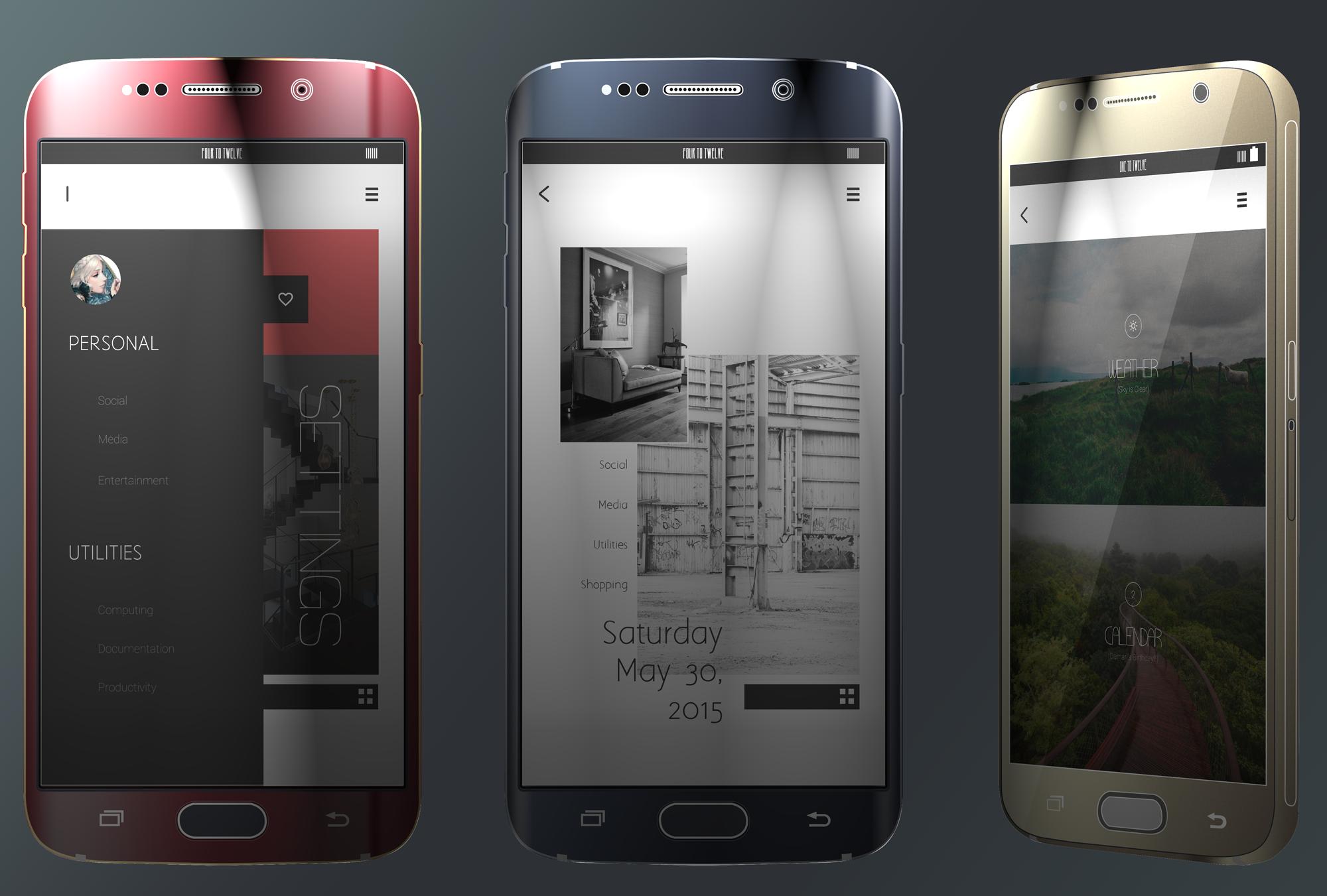
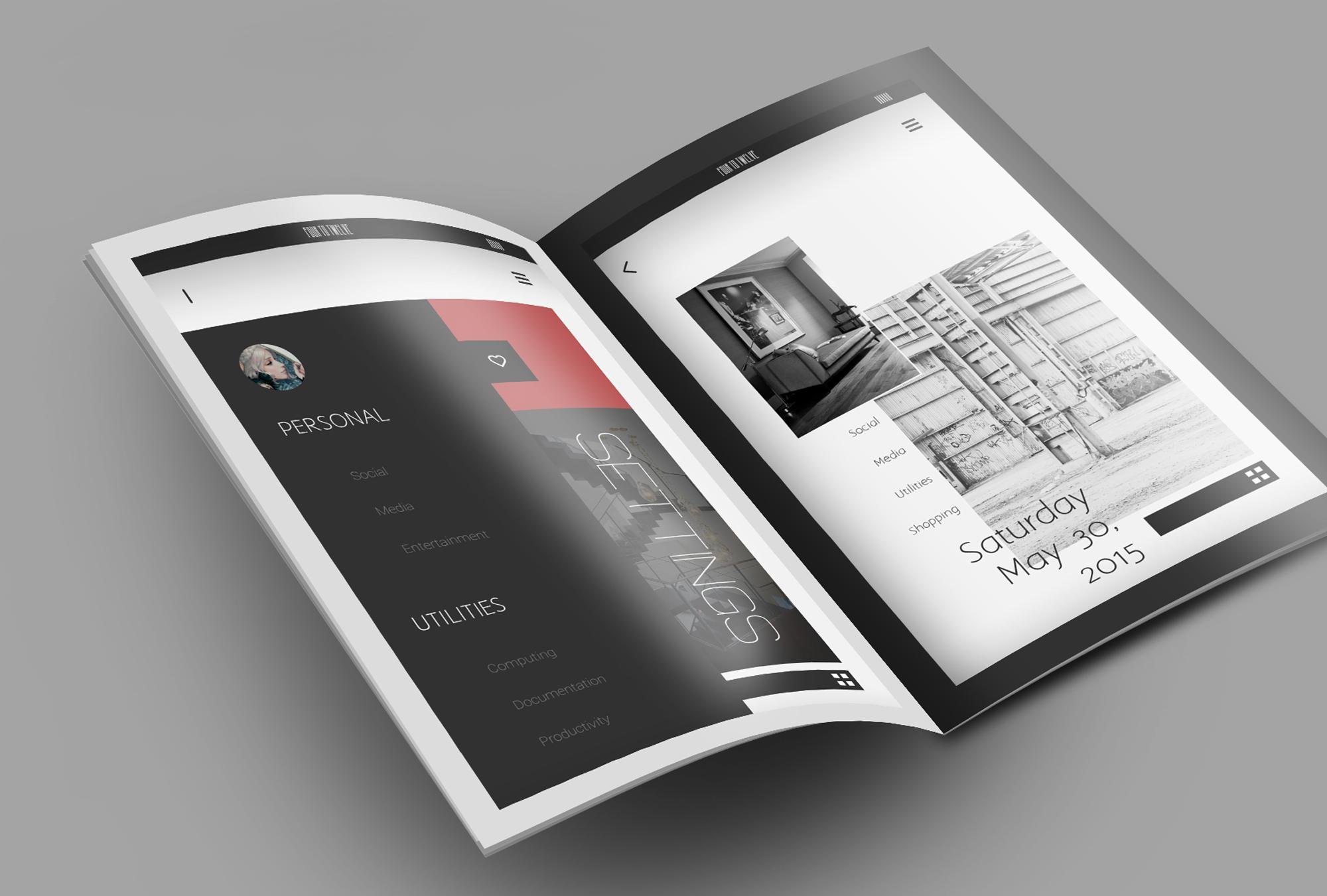
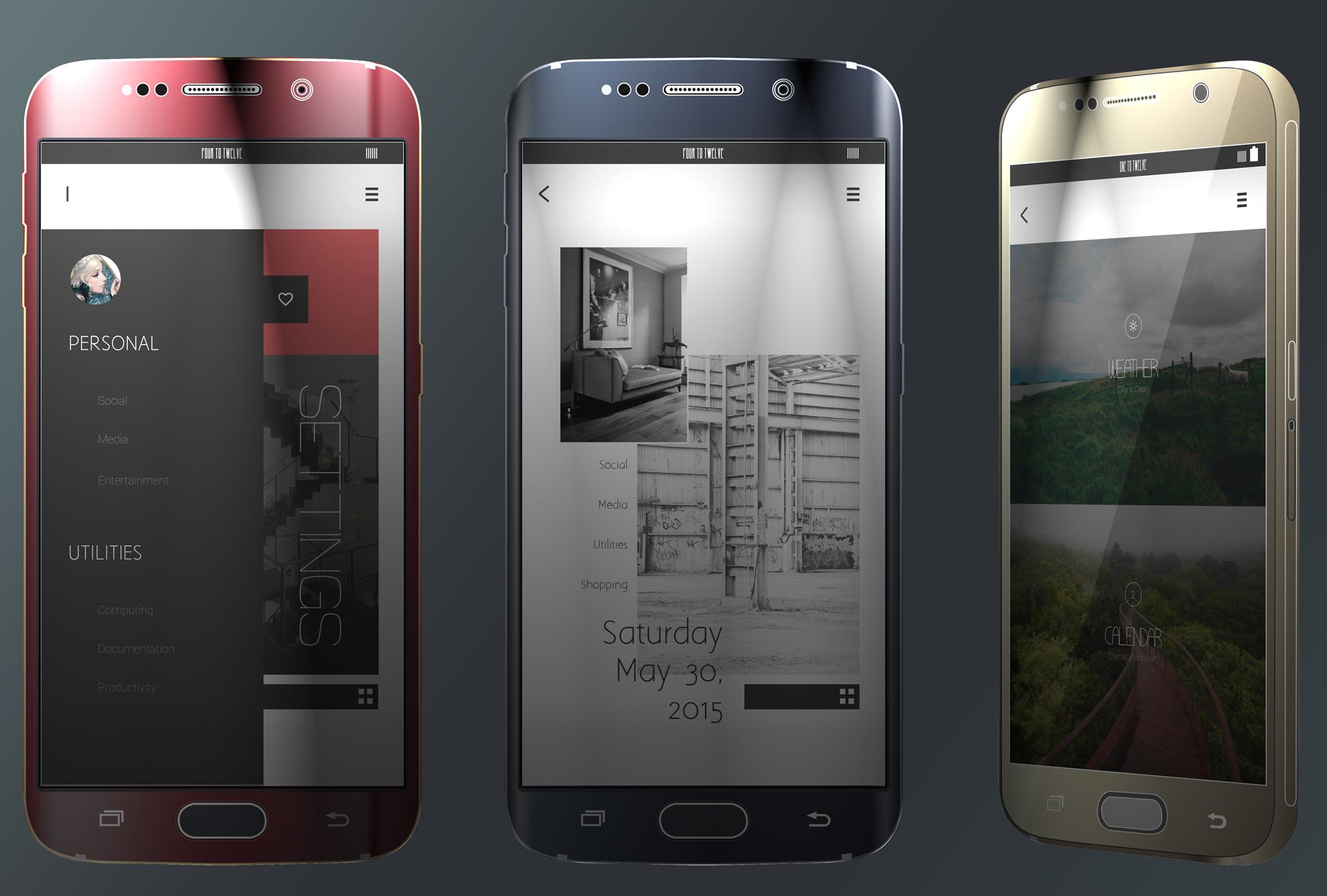
自訂動態桌布主題
歡迎來到備忘錄
備忘錄動態桌布主題
RAWZ 精選:http://raw.abduzeedo.com/post/120408715631/memorandum-an-android-kustom-live-wallpaper
-----------------
如何設定主題
備忘錄是 KLWP 動態桌布製作主題。您需要在設定之前安裝 KLWP Pro,以便透過應用程式載入主題。
-----------------
設定#1:
從 Play 商店下載 Nova 啟動器。
桌面設定:
桌面網格:14x9
圖示:98%(無標籤)
寬度邊距:無
高度裕度:無
搜尋欄:無
主螢幕:三螢幕
滾動指示器:無
重新調整所有小部件的大小:開
小工具重疊:開
放置時重疊:開
-----------------
塢站:關閉
-----------------
步驟#3:
從 Play 商店下載並安裝 Kustom 動態桌布應用程式。
點擊並按住主螢幕上的空白區域。
選擇壁紙
從“動態壁紙”部分選擇“自訂”。滑動頁面即可到達
動態壁紙部分(如果需要)。
選擇設定
從螢幕左側滑動以存取“設定”清單。
選擇載入預設。
選擇備忘錄主題。
選擇後,按返回鍵,直到您在螢幕上看到「設定壁紙」選項。
右下角,選擇它。
-----------------
更改頭像圖片:
開啟自訂設定。
尋找並選擇“功能表列”資料夾。
選擇個人資料圖片形狀。
點擊“FX”選項卡。
在點陣圖圖示右側,選擇選取影像。
從最近使用的圖像或圖庫應用程式中尋找並選擇您的圖像。
選擇後,返回一次並點擊頂部的儲存圖示。
------------------------
更改圖像:
可以在列出的第一個形狀下的主圖像#1 和#2 資料夾中更改主螢幕圖像。
更改頭像的過程相同。
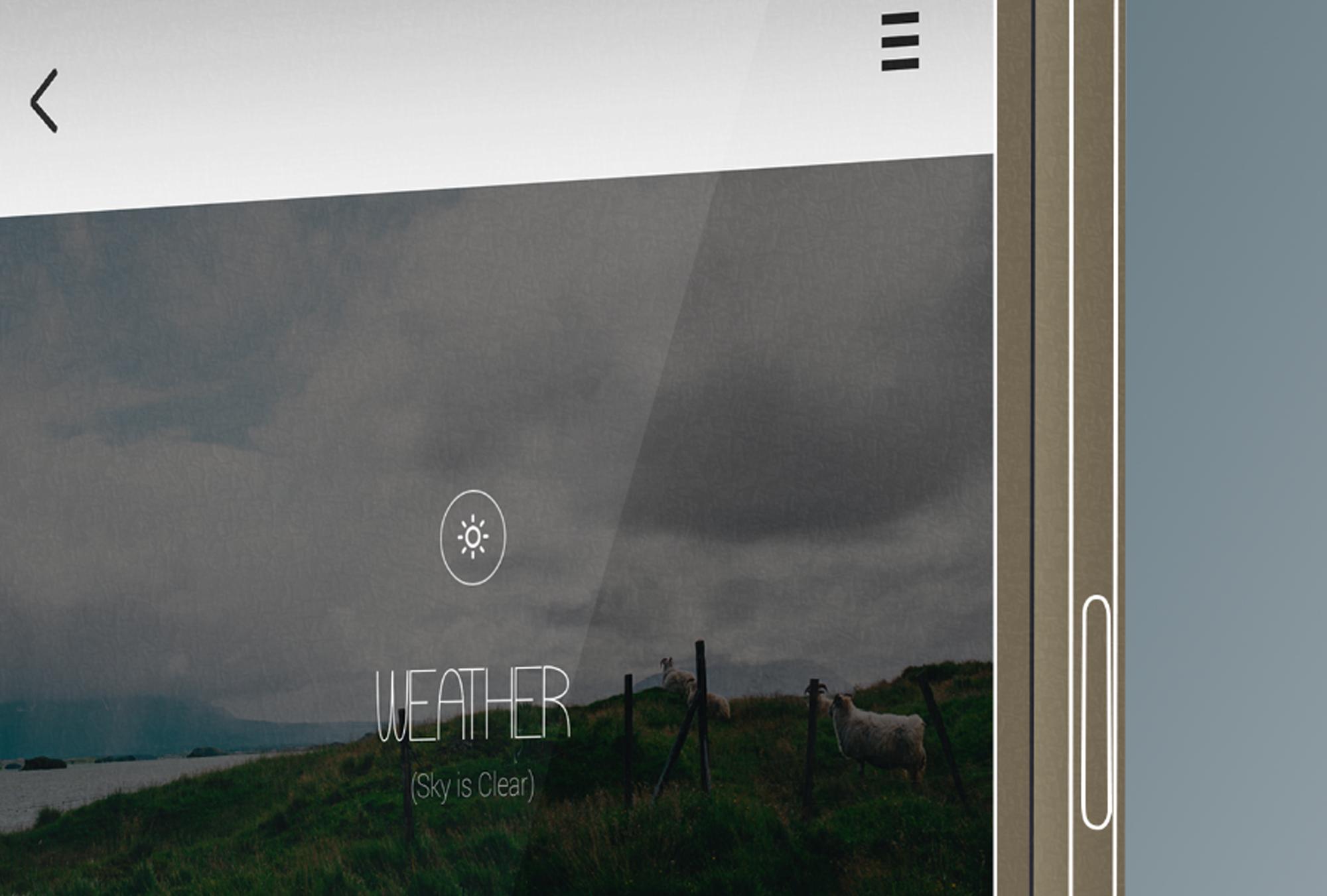
天氣和日曆圖像可以在第 3 頁資料夾中變更。選擇天氣或日曆,然後選擇圖像形狀。與更改頭像的過程相同。
-----------------
以下是該主題的所有熱點清單:
-天氣
-日曆
-應用程式抽屜
-選單列
-設定
所有其他快捷方式都必須透過從應用程式抽屜添加應用程式捷徑到螢幕、點擊並按住圖示/資料夾、編輯圖示並將其替換為空白透明圖示來建立。
空白圖示:https://www.dropbox.com/s/b6nxhjrg03alas4/Clear.png?dl=0
-----------------
就是這樣!恭喜您完成設定。
我鼓勵您進一步完善我的主題並根據您的喜好進行自訂。
-----------------
閱讀更多信息