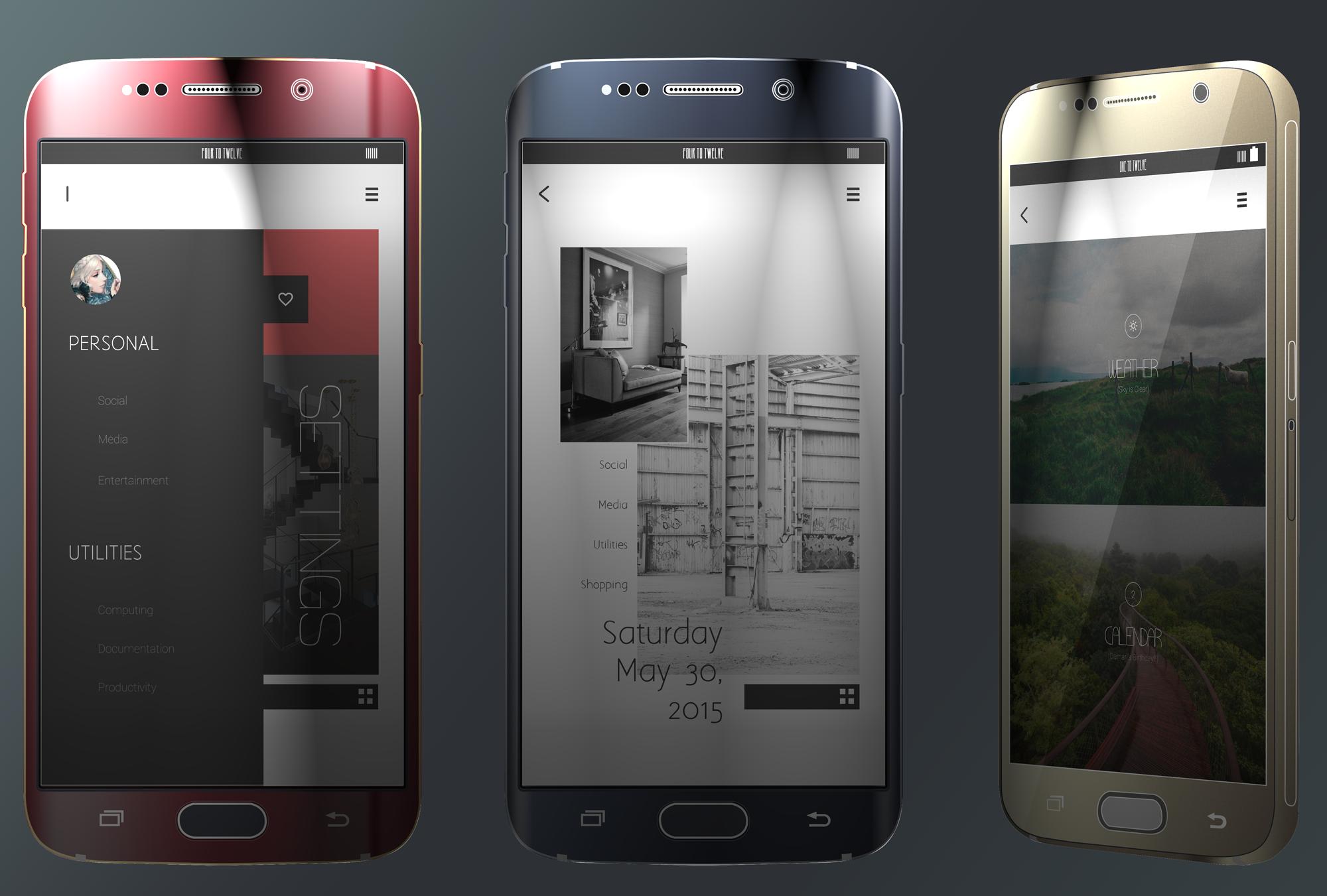
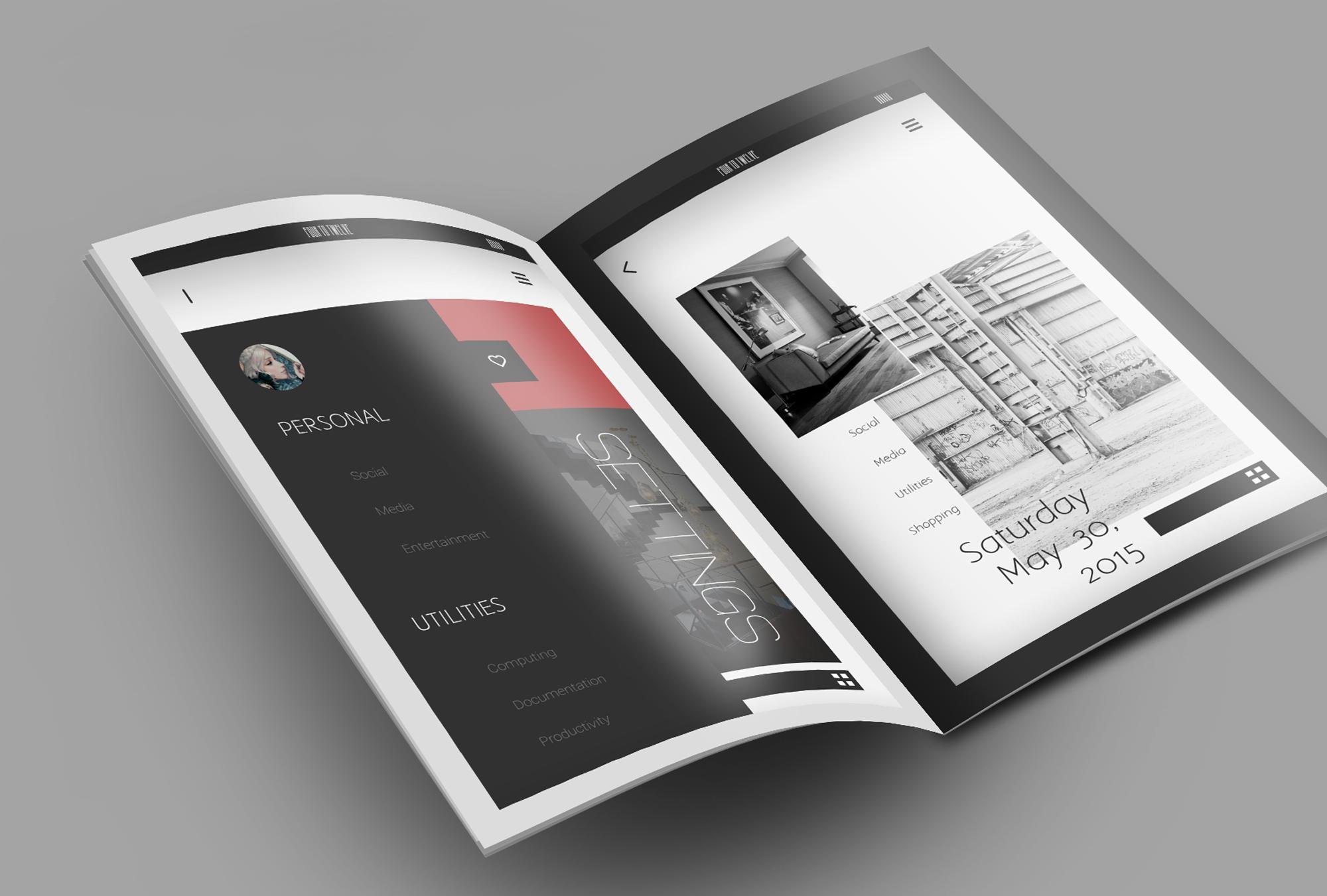
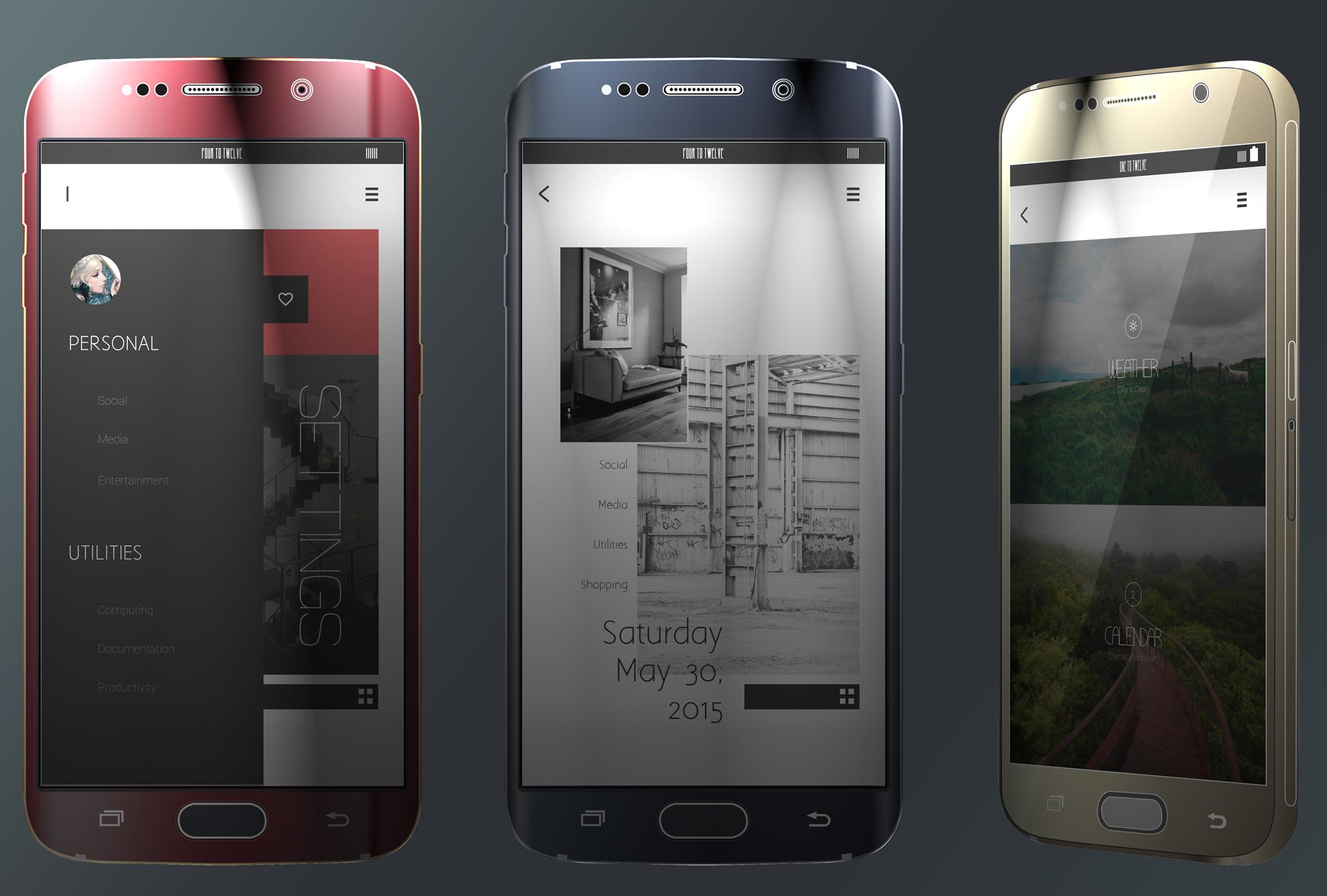
Un thème Kustom Live Wallpaper
Bienvenue dans Mémorandum
Un thème de fond d'écran animé pour mémorandum
Présenté sur RAWZ : http://raw.abduzeedo.com/post/120408715631/memorandum-an-android-kustom-live-wallpaper
-----------------
Comment configurer le thème
Mémorandum est un thème KLWP Live Wallpaper Maker. Vous aurez besoin d'installer KLWP Pro avant la configuration afin de charger des thèmes via l'application.
-----------------
Configuration n°1 :
Téléchargez Nova Launcher depuis le Play Store.
Paramètres du bureau :
Grille de bureau : 14x9
Icônes : 98 % (pas d'étiquettes)
Marge de largeur : Aucune
Marge de hauteur : Aucune
Barre de recherche : Aucune
Écrans d'accueil : trois écrans
Indicateur de défilement : aucun
Redimensionner tous les widgets : activé
Chevauchement des widgets : activé
Chevauchement lors du placement : activé
-----------------
Station d'accueil : OFF
-----------------
Étape n°3 :
Téléchargez et installez l'application Kustom Live Wallpaper depuis le Play Store.
Appuyez et maintenez sur un espace vide de l'écran d'accueil.
Sélectionnez les fonds d'écran
Sélectionnez Kustom dans la section Live Wallpapers. Faites glisser votre doigt sur les pages pour accéder à
la section Live Wallpapers si nécessaire.
Sélectionnez Paramètres
Faites glisser votre doigt depuis le côté gauche de l'écran pour accéder à la liste des paramètres.
Sélectionnez Charger le préréglage.
Sélectionnez le thème du mémorandum.
Une fois sélectionné, appuyez sur la touche Retour jusqu'à ce que l'option Définir le fond d'écran apparaisse en bas.
coin inférieur droit, sélectionnez-le.
-----------------
Changer l'image de l'avatar :
Ouvrez les paramètres Kustom.
Recherchez et sélectionnez le dossier Barre de menus.
Sélectionnez la forme Photo de profil.
Appuyez sur l'onglet FX.
À droite de l’icône Bitmap, sélectionnez Choisir une image.
Recherchez et sélectionnez votre image dans l'application récente ou galerie.
Une fois sélectionné, revenez en arrière une fois et appuyez sur l'icône de sauvegarde en haut.
--------------------
Changez les images :
Les images de l'écran d'accueil peuvent être modifiées dans les dossiers Home Image #1 et #2 sous les premières formes répertoriées.
Même processus pour changer d'Avatar.
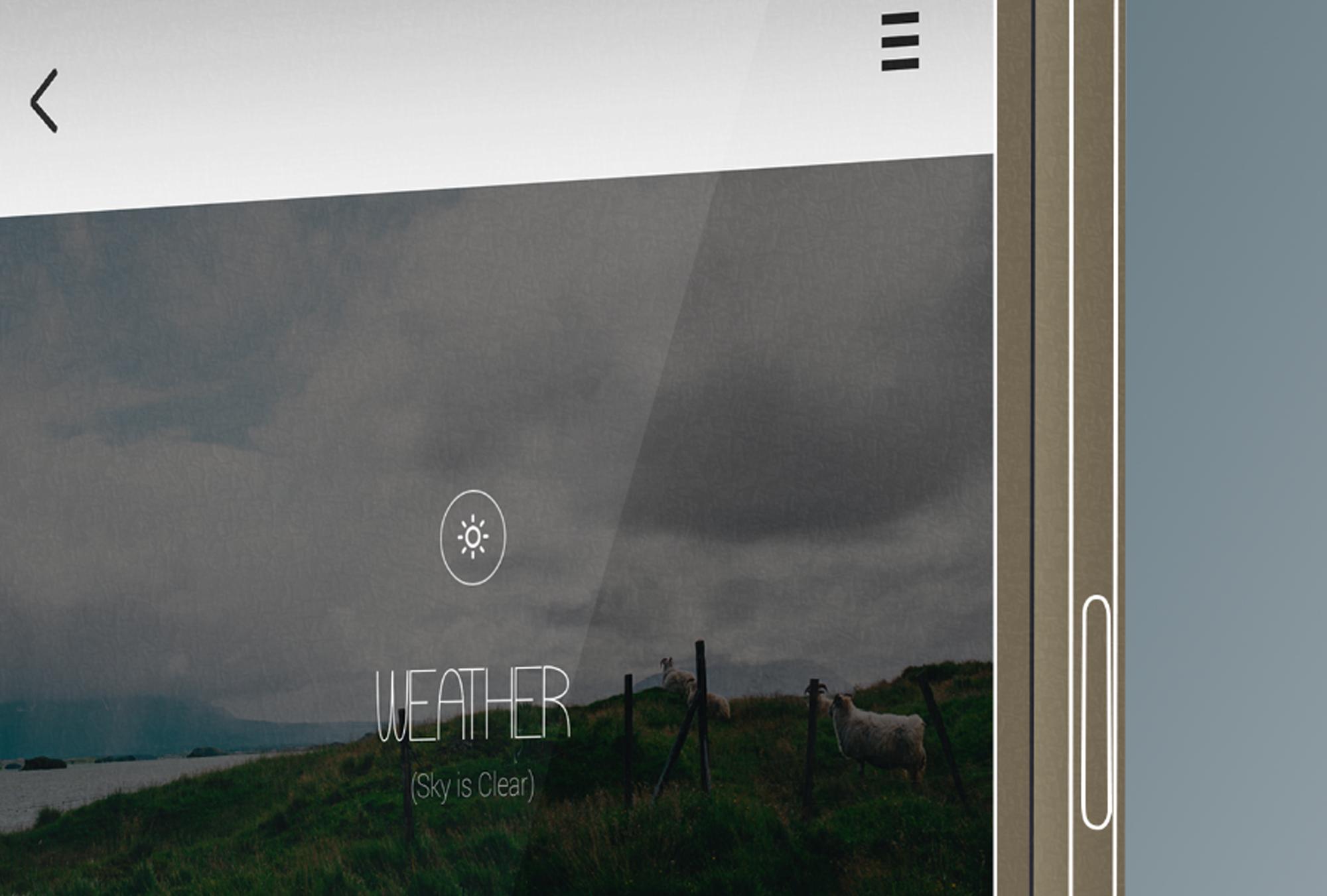
Les images météo et calendrier peuvent être modifiées dans le dossier Page 3. Sélectionnez Météo ou Calendrier, puis sélectionnez la forme de l'image. Même processus que pour changer d'avatar.
-----------------
Voici une liste de tous les hotspots sur ce thème :
-Météo
-Calendrier
-Tiroir d'applications
-Barre de menus
-Paramètres
Tous les autres raccourcis doivent être créés en ajoutant des raccourcis d'application à l'écran à partir du tiroir d'applications, appuyez et maintenez sur l'icône/le dossier, modifiez et remplacez l'icône par une icône transparente vierge.
Icône vide : https://www.dropbox.com/s/b6nxhjrg03alas4/Clear.png?dl=0
-----------------
C'est ça! Félicitations pour avoir terminé la configuration.
Je vous encourage à aller plus loin dans mon thème et à le personnaliser à votre guise.
-----------------
En savoir plus