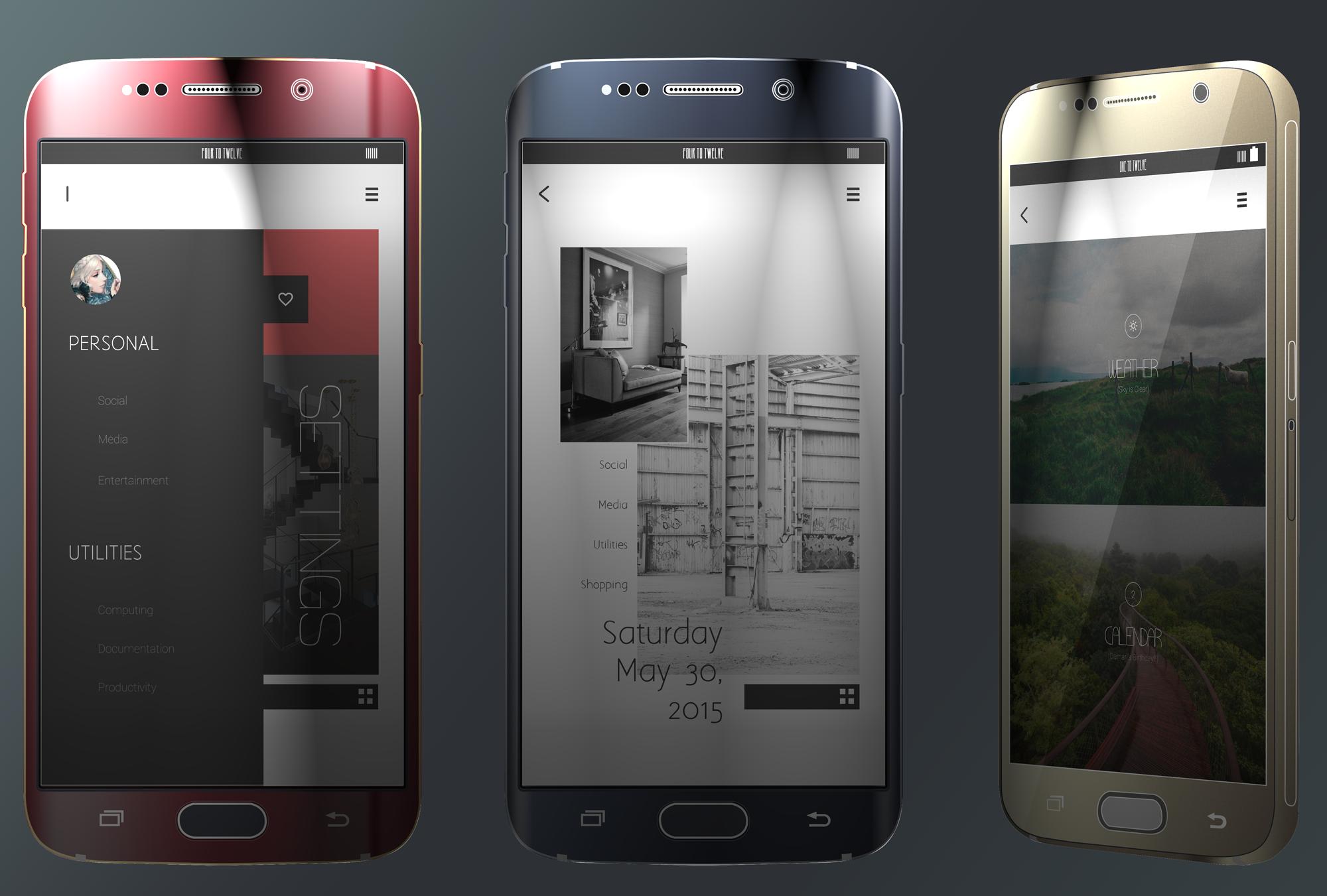
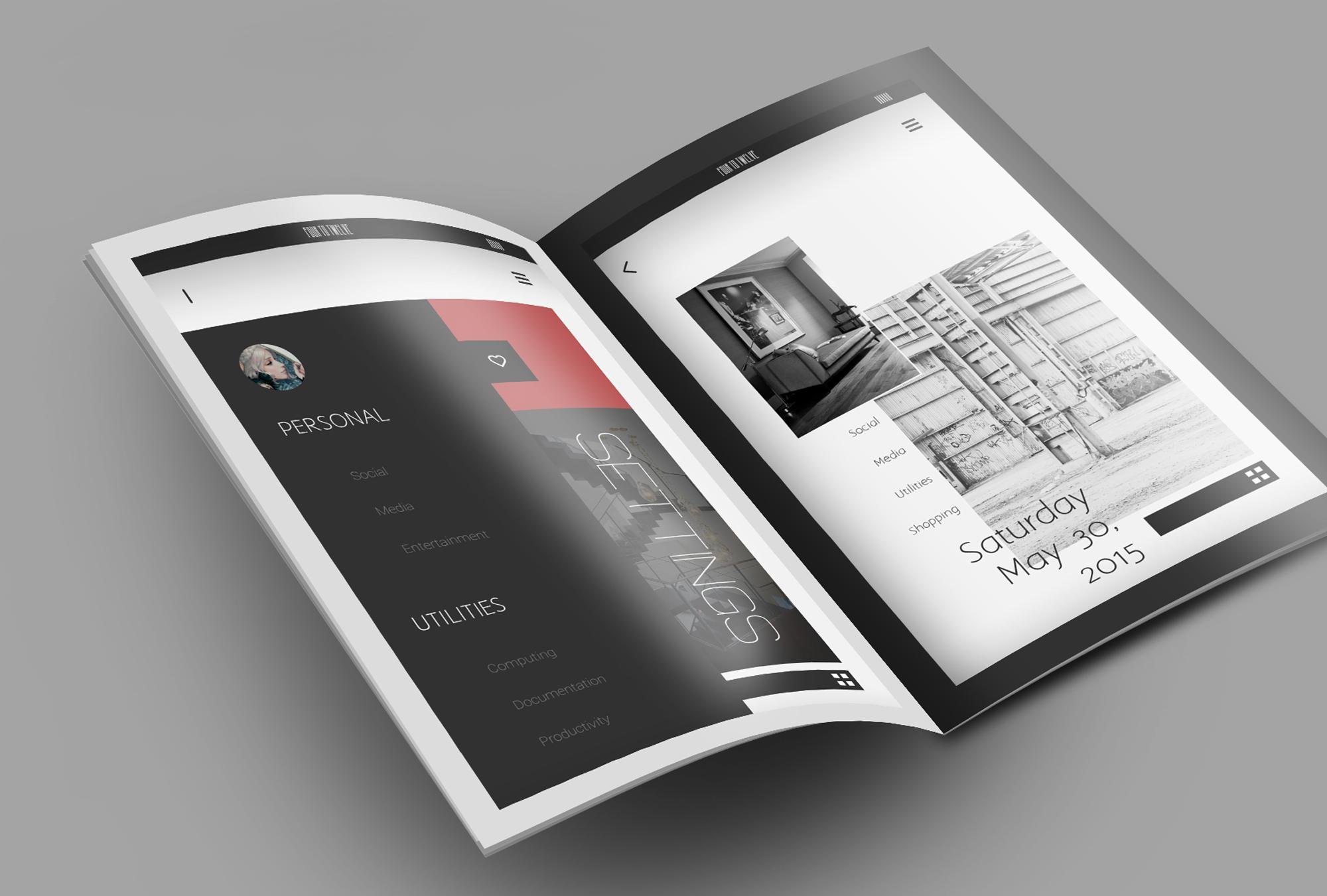
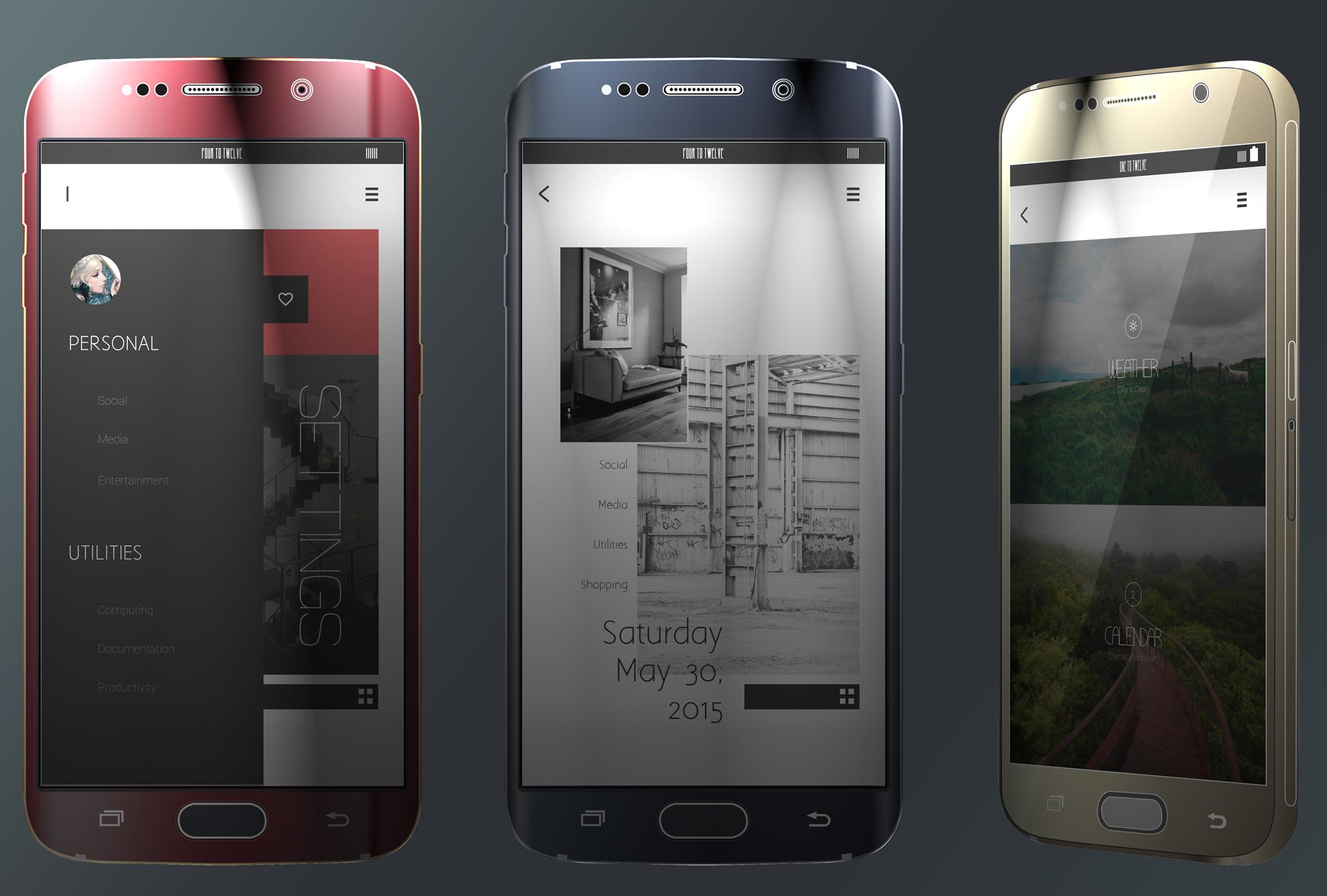
Ein Kustom Live Wallpaper-Thema
Willkommen beim Memorandum
Ein Memorandum-Live-Wallpaper-Thema
Auf RAWZ vorgestellt: http://raw.abduzeedo.com/post/120408715631/memorandum-an-android-kustom-live-wallpaper
-----------------
So richten Sie das Theme ein
Memorandum ist ein KLWP Live Wallpaper Maker-Theme. Sie müssen KLWP Pro vor der Einrichtung installieren, um Designs über die App laden zu können.
-----------------
Einrichtung Nr. 1:
Laden Sie Nova Launcher aus dem Play Store herunter.
Desktop-Einstellungen:
Desktop-Raster: 14x9
Symbole: 98 % (keine Beschriftungen)
Breitenrand: Keine
Höhenrand: Keiner
Suchleiste: Keine
Startbildschirme: Drei Bildschirme
Bildlaufanzeige: Keine
Größe aller Widgets ändern: Ein
Widget-Überlappung: Ein
Überlappung beim Platzieren: Ein
-----------------
Dock: AUS
-----------------
Schritt #3:
Laden Sie die Kustom Live Wallpaper-App aus dem Play Store herunter und installieren Sie sie.
Tippen und halten Sie eine leere Stelle auf dem Startbildschirm.
Wählen Sie Hintergrundbilder
Wählen Sie im Abschnitt „Live-Hintergründe“ die Option „Kustom“ aus. Wischen Sie über die Seiten, um dorthin zu gelangen
Klicken Sie bei Bedarf auf den Abschnitt „Live-Hintergründe“.
Wählen Sie Einstellungen
Wischen Sie von der linken Seite des Bildschirms, um auf die Einstellungsliste zuzugreifen.
Wählen Sie Voreinstellung laden.
Wählen Sie das Thema „Memorandum“.
Drücken Sie nach der Auswahl die Zurück-Taste, bis die Option „Hintergrund festlegen“ angezeigt wird
Klicken Sie auf die untere rechte Ecke und wählen Sie es aus.
-----------------
Ändern Sie das Avatar-Bild:
Öffnen Sie die benutzerdefinierten Einstellungen.
Suchen Sie den Ordner „Menüleiste“ und wählen Sie ihn aus.
Wählen Sie die Form „Profilbild“ aus.
Tippen Sie auf die Registerkarte FX.
Wählen Sie rechts neben dem Bitmap-Symbol die Option „Bild auswählen“.
Suchen Sie Ihr Bild in der App „Neueste Bilder“ oder in der Galerie und wählen Sie es aus.
Gehen Sie nach der Auswahl einmal zurück und tippen Sie oben auf das Speichern-Symbol.
------------------------
Ändern Sie die Bilder:
Die Bilder des Startbildschirms können in den Ordnern „Startbild Nr. 1 und Nr. 2“ unter den ersten aufgeführten Formen geändert werden.
Gleicher Vorgang zum Ändern des Avatars.
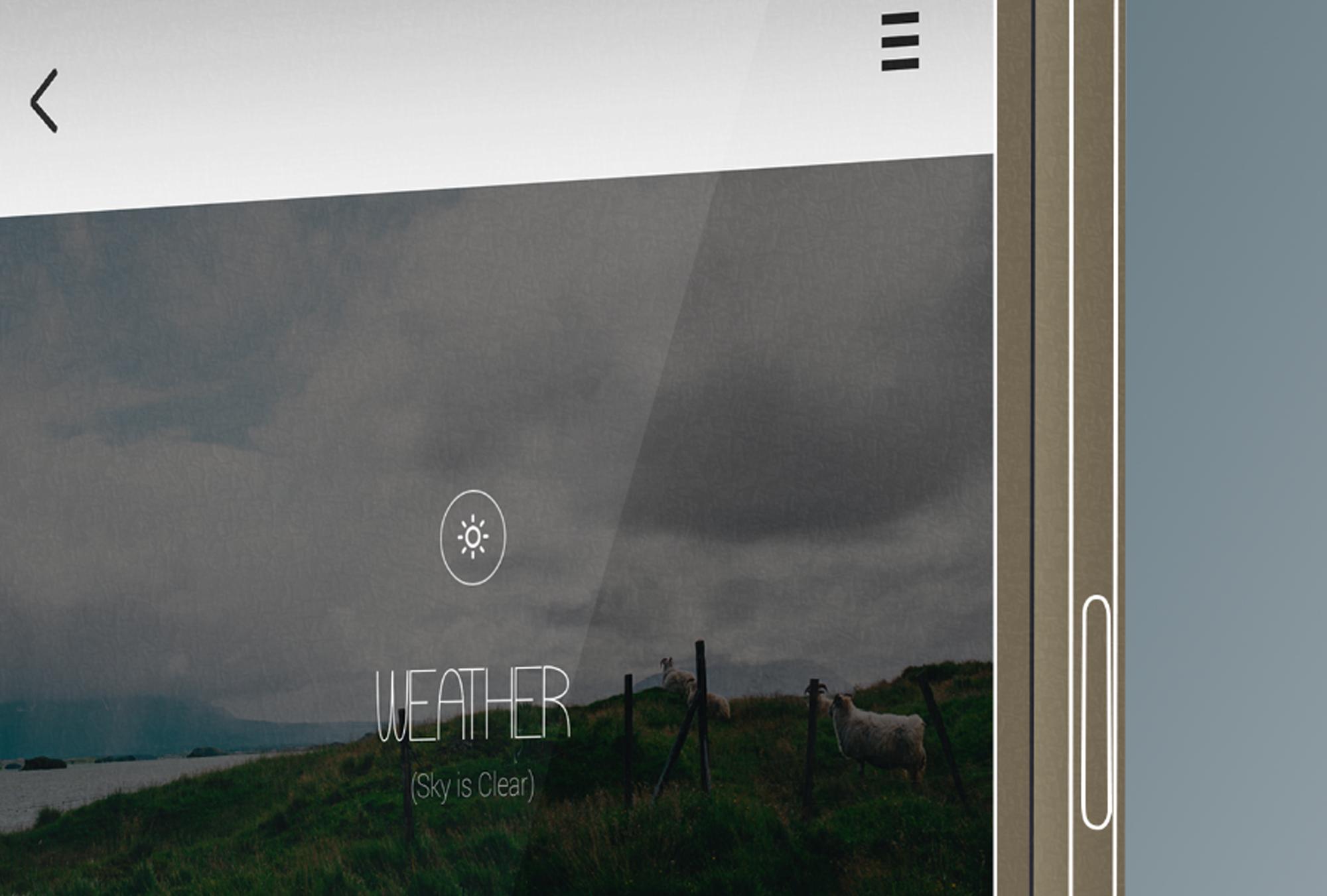
Wetter- und Kalenderbilder können im Ordner Seite 3 geändert werden. Wählen Sie Wetter oder Kalender und dann die Bildform aus. Gleicher Vorgang wie beim Ändern des Avatars.
-----------------
Im Folgenden finden Sie eine Liste aller Hotspots zu diesem Thema:
-Wetter
-Kalender
-App-Schublade
-Menüleiste
-Einstellungen
Alle anderen Verknüpfungen müssen erstellt werden, indem Sie aus der App-Schublade App-Verknüpfungen zum Bildschirm hinzufügen, auf das Symbol/den Ordner tippen und es gedrückt halten, das Symbol bearbeiten und durch ein leeres transparentes Symbol ersetzen.
Leeres Symbol: https://www.dropbox.com/s/b6nxhjrg03alas4/Clear.png?dl=0
-----------------
Das ist es! Herzlichen Glückwunsch zum Abschluss der Einrichtung.
Ich ermutige Sie, mein Thema noch einen Schritt weiter zu gehen und es nach Ihren Wünschen anzupassen.
-----------------
Mehr lesen